
Claudeで広告運用はどこまでできるか(MCP・Projects・Code)
結論
Claudeを広告運用に使うなら、広告データをMCP(コネクタ)でつないで「聞く」使い方がいちばん効きます。実案件で試すと、CPAやCVの原因の切り分けは1〜4回の依頼、1〜2分で内訳まで出ました。一方で、データの欠けや自分がした変更には気づかないので、判断は人が持ちます。
- 使い方は3つ。チャットにコネクタでデータをつなぐ/Projectsに案件の前提を置く/Claude Codeや定期実行で決まった作業を回す
- 実案件では、原因の切り分けと週次の集計が1〜2分で終わった
- 媒体の公式MCPには書き込みができるものもある。最初は読み取りだけで始める
「Claudeで広告運用はどこまでできるのか」。私の答えは、広告データにつないで聞く使い方なら、分析と集計のかなりの部分を任せられる、です。逆に、管理画面からCSVを書き出して貼る使い方では、AIの良さの半分も使えません。この記事では、Claudeを広告運用に使う3つの方法と、実案件で試した結果、任せられないことを書きます。
Claudeを広告運用に使う3つの方法
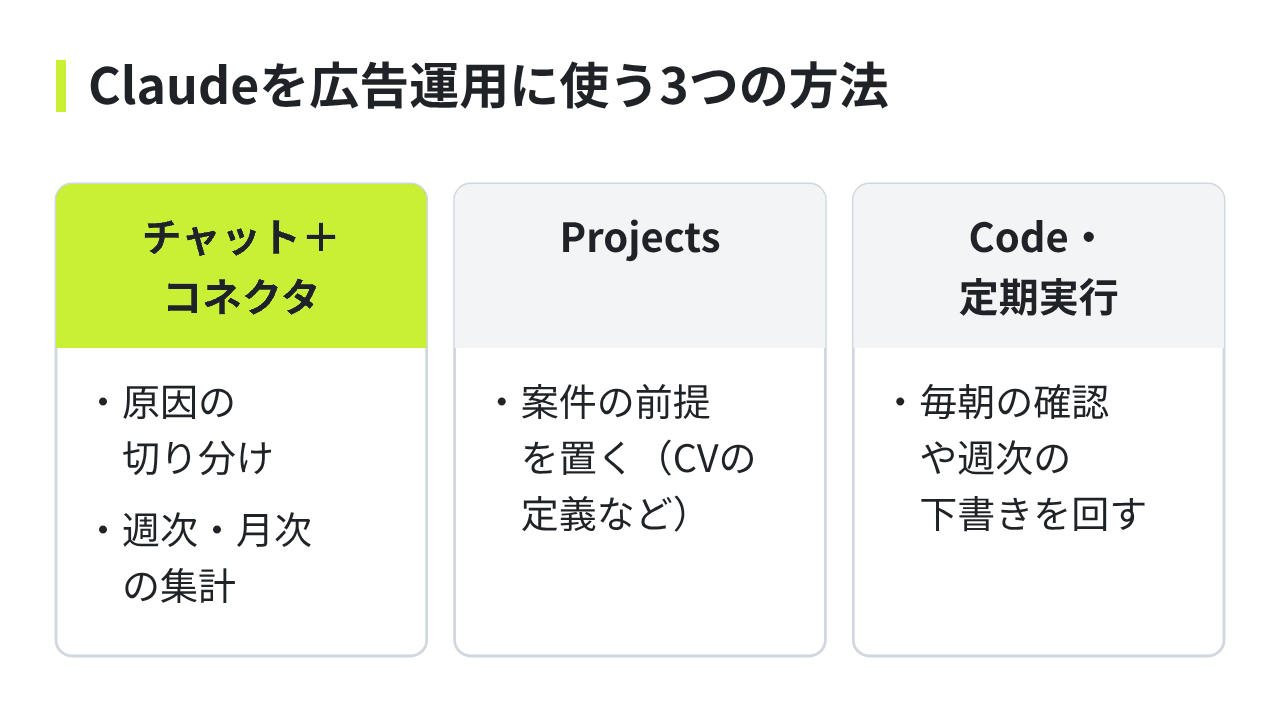
Claudeを広告運用に使う方法は、大きく3つです。
| 使い方 | 向いている作業 | 必要なもの |
|---|---|---|
| チャット+コネクタ(MCP) | 原因の切り分け、週次・月次の集計、定例前の数字の確認 | 広告データのMCPサーバー、カスタムコネクタの設定 |
| Projects | 案件ごとのKPI・CVの定義・用語を前提として置く | 案件の資料(テキスト) |
| Claude Code・定期実行 | 毎朝の確認、毎週のレポートなど決まった作業を回す | 有料プラン、作業の手順 |
チャット+コネクタ(MCP)
いちばん使うのがこれです。MCPは、AIが外部のデータやツールを使うための共通の規格です。広告データのMCPサーバーをClaudeのコネクタとして追加すると、チャットで「先週のCPAを媒体別に出して」と聞くだけで、Claudeが自分でデータを取りに行きます。
カスタムコネクタは、Anthropicのヘルプによると、無料を含む各プランで使えます(無料プランは1つまで)。ProやMaxでは、設定のコネクタの画面から、名前とサーバーのURLを入れて追加します。TeamやEnterpriseでは、組織の管理者が先に追加し、メンバーがそれぞれ認証します。
Projects
Projectsは、案件ごとに資料と指示をまとめておける場所です。広告運用では、案件の前提を置いておくのに使います。たとえば、「CVはこの案件では予約完了を指す」「求人用のキャンペーンは成果の集計から除く」「週は月〜日」といったことです。毎回の指示に書かなくて済むうえ、後で説明するAIの読み違いも減らせます。
Claude Code・定期実行
決まった作業を、決まった時間に回したいときに使います。Claude Codeには、クラウドで定期実行する機能があり(研究プレビュー。1時間に1回より短い間隔は不可)、コネクタも組み込めます。毎朝の数字確認や、毎週のレポートの下書きを自動で作る、といった使い方です。
実際に試した結果:原因の切り分けは1〜2分
私は、AD-BUDDYのMCPをClaudeにつないで、実案件で次の作業を試しました(数字はすべて実測です)。
| 案件(業種) | やったこと | 依頼の回数 | 時間 |
|---|---|---|---|
| 矯正歯科クリニック(Meta広告) | CPAが上がった原因の切り分け | 3回 | 約2分 |
| ペアレンタルコントロール系アプリ(Google広告) | CVが減った原因の切り分け | 4回 | 約1分 |
| ウエディング(Google検索広告+Meta広告) | 週次レポートの集計と考察の下書き | 2回 | 約1分 |
どれも、手でやれば管理画面で期間や切り口を変えて書き出し、表を作り直す作業です。Claudeは「週ごとに」「キャンペーン別に」「OS別に」と言えば、数秒で出し直してくれます。
印象に残ったのは、最初の答えより、2回目・3回目の聞き直しが速いことです。CSVを貼る使い方だと、切り口を変えるたびに書き出しからやり直しになります。つないでいれば、会話を続けるだけです。
詳しい経過は、CPAが急に上がったときの原因の切り分け方、CVが減った週に最初に見る5つ、広告レポートの自動化、どこまでAIに任せていいかに書いています。
Claudeに任せられないこと
便利な一方で、はっきり任せられないこともあります。
- 数字の前提を疑うこと。 ウエディングの案件では、Meta広告の接続が途中で切れ、数字が入っていませんでした。合計だけを見たClaudeの考察は「表示回数が約9割減った」でした。媒体別に分けて初めて、欠けだとわかりました。
- 自分がした変更の経緯。 アプリの案件で登録が減った理由は、ある国の予算を約半分にしたことでした。Claudeは「この国で減っている」までは出しますが、それが意図した変更かどうかは知りません。
- MCPが返さない数字。 使うMCPによって、取れる数字は違います。たとえばAD-BUDDYのMCPでは、Meta広告のフリークエンシー(同じ人への表示回数)は返りません。足りない数字は管理画面で見ます。
AIが速くなったぶん、人の仕事は「その数字は本当に正しいか」を疑うことに寄っていきます。
書き込みの権限は慎重に
広告のMCPには、読み取り専用のものと、設定の変更までできるものがあります。
- Google広告の公式MCP:公式ドキュメントでは、現在のリリースは読み取り専用です。入札の変更やキャンペーンの停止はできません。
- Meta広告の公式MCP(Ads AI Connectors):インサイトの取得のほか、キャンペーン・広告セット・広告の作成と編集までできると書かれています。Claude Codeには、Metaのドキュメントにある1行のコマンドで追加できます。
注意
設定を変えられるMCPをつなぐときは、まず読み取りだけの権限で始めてください。予算や配信の変更は、AIに案を出させて、人が管理画面で行う運用が安全です。代理店がクライアントのアカウントをつなぐ場合は、事前にクライアントの了承も取ります。
Claudeで広告運用を始める手順
- つなぐデータを決める。 1媒体だけならその媒体の公式MCP、複数の媒体をまとめて見たいなら、複数媒体に対応したMCP(AD-BUDDYなど)。
- コネクタを追加する。 Claudeの設定から、カスタムコネクタとしてMCPサーバーのURLを追加し、認証する。
- Projectsに案件の前提を書く。 CVの定義、除外するキャンペーン、週の区切り、マージンの扱い。
- まずは「確認」から使う。 定例の前に、次の指示で数字をそろえる。
この案件の先週(月〜日)の実績を、先々週と比べて媒体別に出してください。
途中から数字が入っていない媒体や、CVが10件未満の指標があれば、先に指摘してください。
- 慣れたら定期実行にする。 毎週月曜の朝に同じ確認を回し、人は結果を読むだけにする。
やってみる
2行目の「先に指摘して」を入れるだけで、データの欠けや件数の少なさを見落とす事故がかなり減ります。
広告運用のMCPの全体像は広告運用のMCPとは?で、Google・Metaの公式MCPの使い方はGoogle広告のMCP・Meta広告のMCPで、ChatGPTを使う場合はChatGPTで広告運用:CSV貼り付けから卒業する方法で書いています。
よくある質問
Claudeで広告運用をするには何が必要ですか?
広告データにつなぐMCPサーバーと、Claudeのコネクタ(カスタムコネクタ)です。媒体の公式MCPのほか、AD-BUDDYのような複数媒体をまとめたMCPもあります。CSVを渡して分析させることもできますが、毎回の書き出しが必要になります。
Claudeは広告の設定変更までできますか?
つなぐMCPによります。Googleの公式MCPは読み取り専用で、Metaの公式MCPはキャンペーンの作成・編集までできると公表されています。最初は読み取りだけの権限で始めることをおすすめします。
Claudeに任せられないことは何ですか?
数字の前提を疑うことです。試した例では、媒体の接続が切れて数字が入っていないのを、数字だけで見ると「表示回数が9割減った」と読んでしまう場面がありました。予算を変えた経緯なども、人が伝える必要があります。
出典

書き手
 広告運用のMCPとは?Google・Meta・Amazonの対応状況と使い方広告運用のMCPは、ClaudeやChatGPTなどのAIから広告アカウントのデータを読み、媒体によっては設定の変更までできるようにする仕組みです。2026年11月時点で、Googleは読み取り専用、Metaは作成・編集まで対応しています。まずは読み取りで集計と分析を任せ、変更は人が判断する使い方が安全です。2026.11.10
 ChatGPTで広告運用:CSV貼り付けから卒業してデータをつなぐ方法ChatGPTで広告運用をするなら、CSVを貼る使い方は「1回きりの分析」までにして、毎週見る数字はMCPで広告データをつなぎます。実案件でCVが減った原因を切り分けたときは、週・CVの種類・OS・キャンペーンの4つの切り口が必要でした。CSVなら4回の書き出し、つないでいれば会話を4回続けるだけです。2026.11.10
 Google広告のMCP(Google Ads MCP)の使い方とできること・できないことGoogle Ads MCPは、Googleが公開しているGoogle広告用の読み取り専用MCPサーバーです。ClaudeやChatGPTから実績や設定を自然な言葉で聞けますが、入札の変更やキャンペーンの停止はできません。集計と分析をAIに任せ、変更は人が管理画面で行う使い方になります。2026.11.10
 広告アカウントをAIにつなぐ前に決める権限とルール(MCP)広告アカウントをAIにつなぐときは、「誰の権限でつなぐか」「AIに何を書き込ませるか」「どのツールを承認なしで動かすか」の3つを先に決めます。最初は読み取りだけの権限と、書き込みのツールは毎回承認する設定で始め、代理店はクライアントの了承を取ってからつなぎます。2026.11.10